# Nextcloud mit LDAP-Anbindung
Nextcloud ermöglicht eine private Cloud für Ihre Organisation. Diese Anleitung zeigt die grundlegende Installation, Datenbank‑Einrichtung, Webserverkonfiguration, SSL, Cron‑Jobs und die Anbindung an ein LDAP/AD.
## Vorbereitungen
- Installieren Sie einen Webserver (z.B. `apache2`) und eine SQL‑Datenbank (`mariadb-server`).
- Stellen Sie sicher, dass Sie einen DNS‑eintrag / FQDN für die Nextcloud‑Instanz haben.
## Installation — benötigte Pakete
```bash
sudo apt update
sudo apt install apache2 mariadb-server libapache2-mod-php php php-mysql \
php-xml php-gd php-curl php-zip php-mbstring php-intl php-bcmath php-gmp \
php-imagick php-redis redis-server php-ldap php-smbclient unzip phpmyadmin
```
Konfigurieren Sie `phpmyadmin` während der Installation für `apache2` und sichern Sie die Datenbank mit `sudo mysql_secure_installation`.
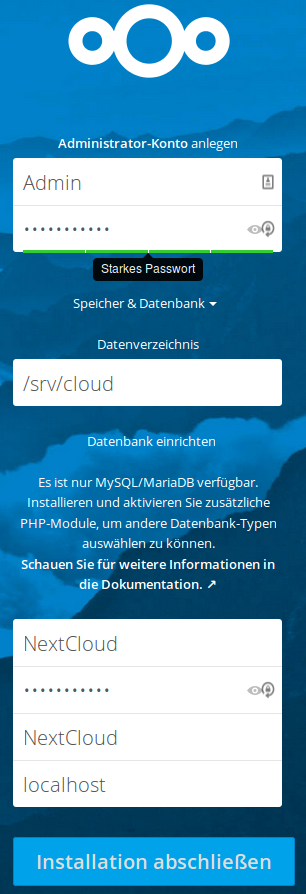
## Nextcloud herunterladen und installieren
```bash
wget https://download.nextcloud.com/server/releases/latest.zip
unzip latest.zip
sudo cp -r nextcloud /var/www/
sudo chown -R www-data:www-data /var/www/nextcloud/
sudo mkdir /srv/cloud && sudo chown www-data:www-data /srv/cloud
```
Erstellen Sie eine Apache‑Site `/etc/apache2/sites-available/nextcloud.conf` (Beispiel unten) und aktivieren Sie die Site:
```bash
sudo a2ensite nextcloud
sudo a2dissite 000-default.conf
sudo a2enmod rewrite headers env dir mime setenvif ssl
sudo systemctl restart apache2
```
Beispiel VirtualHost (HTTP → HTTPS Redirect und SSL später):
```apacheconf
DocumentRoot "/var/www/nextcloud"
ServerName nextcloud.example.local
RewriteEngine On
RewriteCond %{HTTPS} Off
RewriteRule ^ https://%{HTTP_HOST}%{REQUEST_URI} [L,R=301]
```
## Redis als Cache aktivieren
Installieren Sie `redis-server` (siehe Paketliste) und passen Sie die Nextcloud‑Config an (`/var/www/nextcloud/config/config.php`):
```php
'memcache.distributed' => '\\OC\\Memcache\\Redis',
'memcache.local' => '\\OC\\Memcache\\Redis',
'memcache.locking' => '\\OC\\Memcache\\Redis',
'redis' => array('host' => 'localhost','port' => 6379),
```
## SSL — selbstsigniertes Zertifikat (Beispiel)
```bash
sudo openssl req -new -x509 -days 365 -nodes -out /etc/ssl/certs/NextCloud.pem -keyout /etc/ssl/private/NextCloud.key
```
Aktivieren Sie das Zertifikat in der Apache‑Site (VirtualHost :443) und starten Sie Apache neu.
## Cronjob für Nextcloud
Nextcloud sollte per Cron regelmäßig Aufgaben ausführen. Beispiel (ausführen als `www-data`):
```bash
sudo crontab -u www-data -e
*/15 * * * * php -f /var/www/nextcloud/cron.php
```
Weitere Informationen zu Cron und systemd finden Sie in der Anleitung: [Automatisierung mit cron und systemd](Automatisierung_mit_cron_und_systemd.md).
## Design + Firmenlogo
Passen Sie das Design über das Nextcloud‑Admin‑Interface an. Empfohlene Dateiformate: `.png`, `.jpg`, `.ico`.
- Logo: `assets/nextcloud/design/Logo.png`
- Hintergrund / Login‑Bild: `assets/nextcloud/design/Login_Image.jpg`
- Favicon: `assets/nextcloud/design/favicon.ico`
## LDAP/AD‑Anbindung (Übersicht)
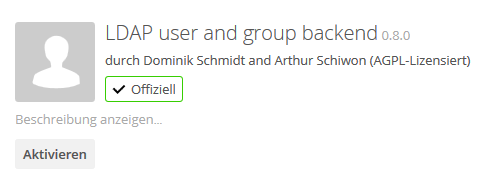
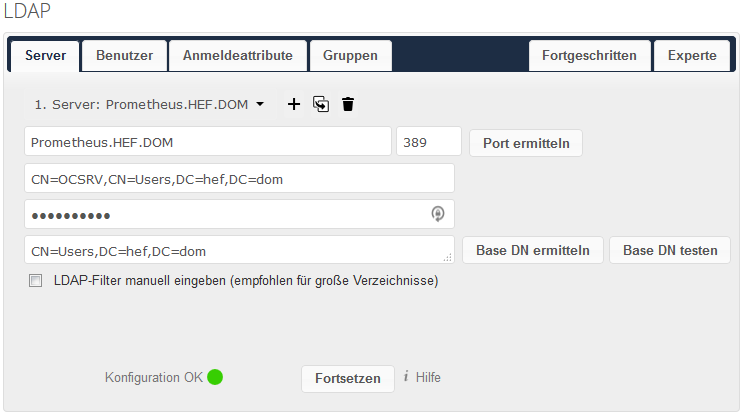
Nextcloud kann Benutzer und Gruppen über LDAP/AD synchronisieren. Aktivieren Sie in Nextcloud die App "LDAP user and group backend" und konfigurieren Sie:
- LDAP‑Server (FQDN + Port)
- Bind‑Account (lesender Account) und Passwort
- Such‑Bases für Nutzer und Gruppen
- Attribute (z.B. `sAMAccountName`) für Login
Hinweis: Für Samba AD‑Domaincontroller siehe Anleitung: [Linux als Active Directory Server](linux-als-ad-server.md).
## Hinweise
- Verwenden Sie Dateinamen ohne Leerzeichen.
- Testen Sie die Nextcloud‑Webinstallation lokal unter `http:///` bevor Sie SSL aktivieren.
---
Diese Seite wurde rekonstruiert aus der vorhandenen Site‑Ausgabe; bitte prüfe Inhalt und Formatierung und ergänze ggf. Details oder Screenshots.
`````markdown
# Nextcloud mit LDAP-Anbindung
NextCloud bringt ihnen eine erweiterte Funktionalität der Bereitstellung und Synchronisierung ihrer Daten für Mitarbeiter. NextCloud biete über Erweiterungen und Plug-Ins die Möglichkeit auch in anderen Teilen ihres Unternehmens Verbesserungen der Zusammenarbeit zu schaffen. Prinzipiell ist NextCloud aber ihre Private Cloud - Sie wissen, wo die Daten liegen und Sie wissen wer darauf zugreifen kann und darf.
... (Inhalt übernommen)
`````